 Musubi SQL
接続して、書いて、確かめる。
迷わない 1 画面のデータベースクライアント。
SQL Server・PostgreSQL・MySQL・Oracle・SQLite などに、追加のドライバなしでつながります。テーブルのコメントを「論理名」として表示し、書いている途中の SQL のチェック、Excel 感覚の表の編集、ER 図での設計、テーブルの GUI 変更、CSV・Excel の取り込みまで同じ画面で扱えます。
最新版 1.1.3(2026年11月23日)
ダウンロードとインストール
お使いのパソコンに合わせて選んでください。どれも無料で、機能は同じです。ダウンロード・ご利用の前に、免責事項を必ずご確認ください(ご利用いただいた時点で同意いただいたものとみなします)。
Microsoft Store から入れる

- 上のボタンを押すと、Microsoft Store アプリが開きます
- 「入手」(または「インストール」)を押します
- 終わったらスタートメニューの「Musubi SQL」から起動します
Store アプリが開かないときは、ブラウザで Store のページを開くか、Store で「Musubi SQL」と検索してください。
Windows 10(1809 以降)/ Windows 11・64 ビット
インストーラ(.exe)
Store が使えない PC 向け。ユーザーごとにインストールするので、管理者権限は要りません。
ダウンロード 128 MB MusubiSQL-Setup-1.1.3.exe- ダウンロードしたファイルを開きます
- 「Windows によって PC が保護されました」と出たら、「詳細情報」→「実行」を押します
- 画面に従ってインストールします
ポータブル版(.zip)
インストール不要。展開したフォルダごと USB メモリで持ち運べ、設定も同じフォルダに保存します。
ダウンロード 170 MB MusubiSQL-Portable-1.1.3-x64.zip- zip を右クリック →「プロパティ」→「許可する」にチェック →「OK」(警告を出さないため)
- zip を展開します
- 「Musubi SQL」フォルダの
MusubiSQL.exeを起動します
起動できないとき(SmartScreen・スマート アプリ コントロール)
- インストーラ版・ポータブル版はコード署名をしていないため、初回に確認が出ます。Edge でダウンロードが止められたら、ダウンロード一覧の「…」→「保存」→「詳細表示」→「保持する」を押します。
- Windows 11 でスマート アプリ コントロールが有効な PC では、インストーラ版・ポータブル版は起動できません。Microsoft Store 版をお使いください(Store 版は Microsoft の署名付きで配信されます)。
- 会社の PC でウイルス対策ソフトや管理者の設定に止められる場合は、管理者にご相談ください。
どちらか分からないときは、アップルメニュー →「この Mac について」を開きます。「チップ」に Apple M… とあれば Apple Silicon 用、「プロセッサ」に Intel とあれば Intel 用です。Mac 版はこのサイトからのダウンロードのみです。
インストールと初回起動
- ダウンロードした dmg を開き、「Musubi SQL.app」を「Applications」へドラッグします
- Apple の公証を受けていないため、初回だけ許可が必要です。「ターミナル」を開き、次の 1 行を実行します
xattr -dr com.apple.quarantine "/Applications/Musubi SQL.app" - Launchpad または「アプリケーション」フォルダから Musubi SQL を開きます。2 回目以降はそのまま開けます
ほかの許可の方法(同梱スクリプト・システム設定)
- 同梱スクリプト:ターミナルで「bash 」(後ろに半角スペース)と入力し、dmg の中の「初回起動の準備.command」をドラッグして Enter
- システム設定:一度開いて警告を閉じ、「システム設定」→「プライバシーとセキュリティ」の「このまま開く」を押す(「壊れているため開けません」と出る場合は使えません)
- パスワードを保存するときにキーチェーンの確認が出たら、ログインパスワードを入れて「常に許可」を押します
Windows の人も Mac の人も、
チーム全員が同じアプリで
開発チームに Windows と Mac の人が混ざっていても、全員が同じ Musubi SQL を使えます。画面も機能も同じなので、OS ごとに別のツールを覚えたり、手順書を分けたり、ER 図を描き直したりする必要はありません。
Musubi SQL 1.1.3
Musubi SQL 1.1.3
同じ ER 図を共有
ER 図ファイル(.msqer)は Windows でも Mac でもそのまま開けます。テーブル定義・仮想リレーション・配置・書き込んだ説明まで入り、DB に未接続でも開けます。中身はテキスト(JSON)なので、Git に入れて設計の変更を追えます。
同じ「論理名」で話せる
論理名はデータベースのコメントから読むので、誰の PC でも同じ「社員ID」「受注日」が表示されます。OS が違っても、画面を見ながら同じ言葉でレビュー・相談ができます。
接続設定もそのまま渡せる
Windows で書き出した接続設定(.msqsettings)を Mac で取り込めます(逆も)。パスワードはパスフレーズで暗号化して含められるので、新しいメンバーの準備もすぐ終わります。
同じ画面・同じ操作
メニュー・画面・ヘルプは共通。ショートカットは Mac では Ctrl の代わりに ⌘ でも使えます。Windows で作った Shift_JIS の SQL ファイルも、文字コードを自動で判定して開けます。
9 種類の接続に対応
主要な 5 つのデータベースは、アプリを入れるだけで接続できます。Oracle も Instant Client は不要です。踏み台サーバー越しの SSH トンネルや、SSL / TLS での暗号化にも対応しています。
emp_id ではなく「社員ID」で読める
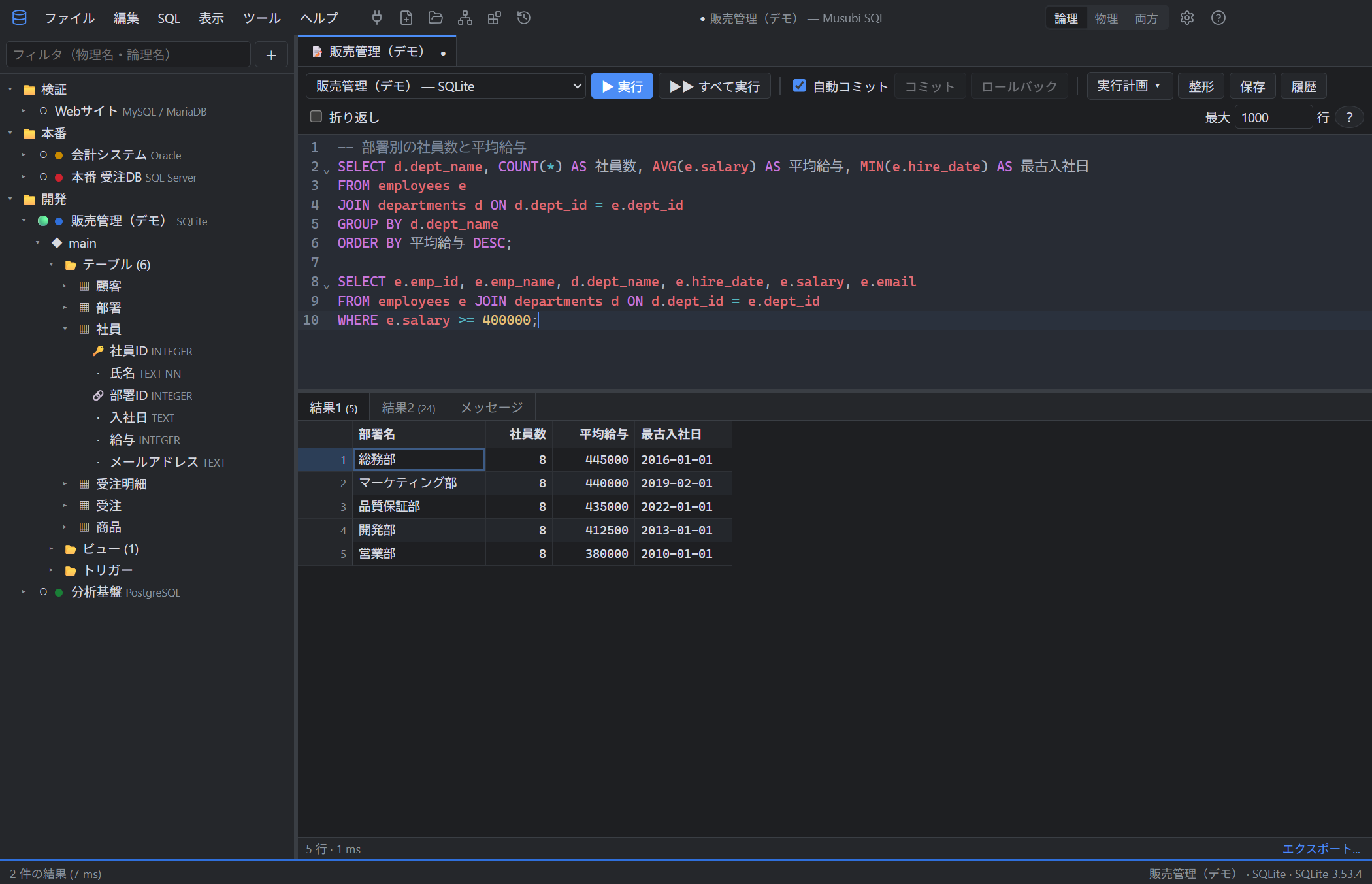
テーブルやカラムのコメントを論理名として、ツリー・定義・データの表・SQL 結果の列見出し・ER 図に表示します。Ctrl+L で「論理名 / 物理名 / 両方」を切り替えられます。
- PostgreSQL・Oracle の
COMMENT ON、SQL Server のMS_Description、MySQL のCOMMENTから取得 - 区切り文字(既定は
:と:)の前半を論理名、後半を説明として扱う - 定義画面で論理名をダブルクリックして編集。コメント変更の SQL は自動で作成
- SQLite はコメントの機能がないため、論理名は表示のみ(編集はできません)。表示するには、CREATE TABLE 文の各行の末尾に
-- 社員IDのような行コメントを書いておきます。コメントは CREATE 文ごとデータベースファイルに保存されます
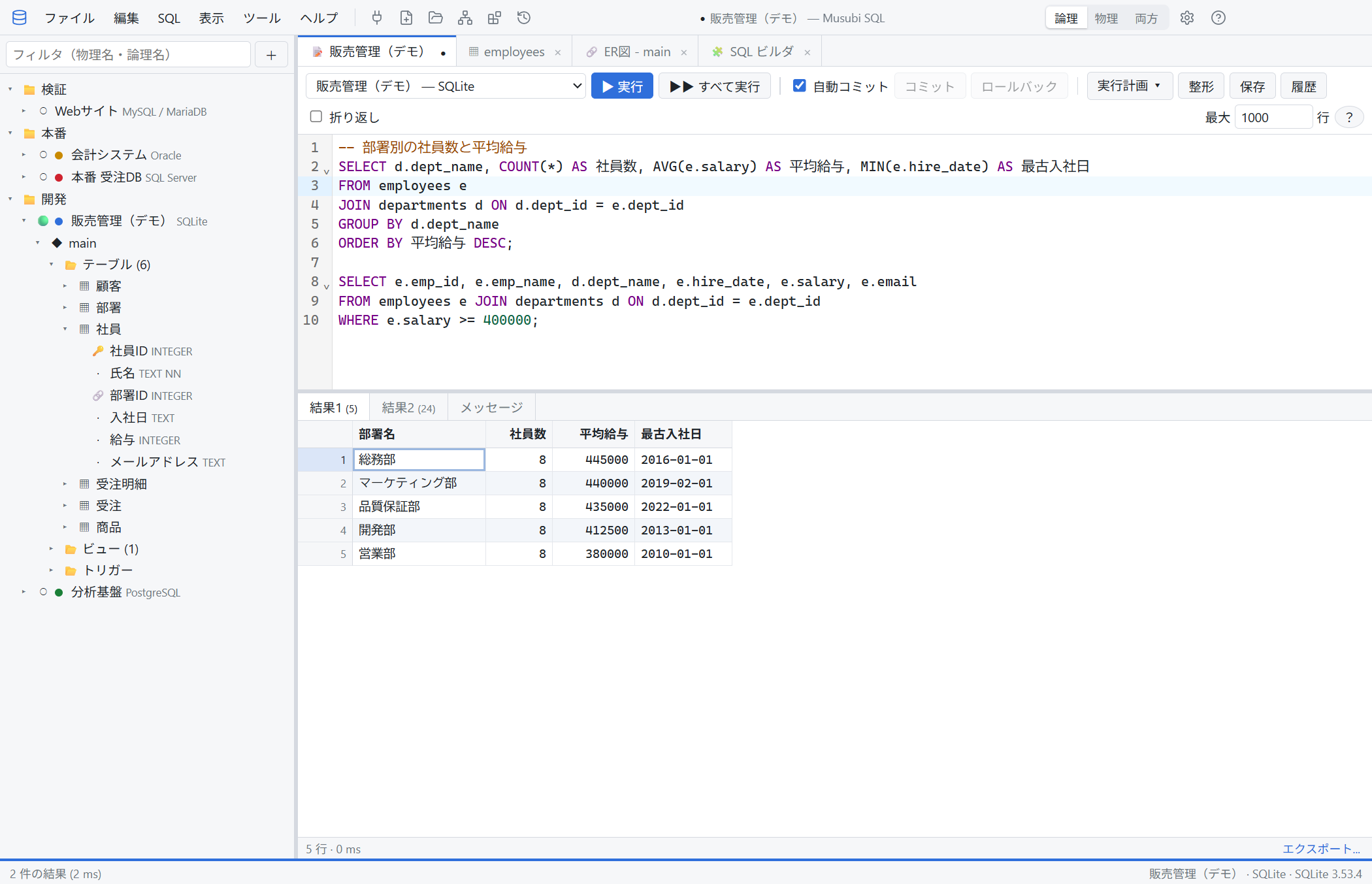
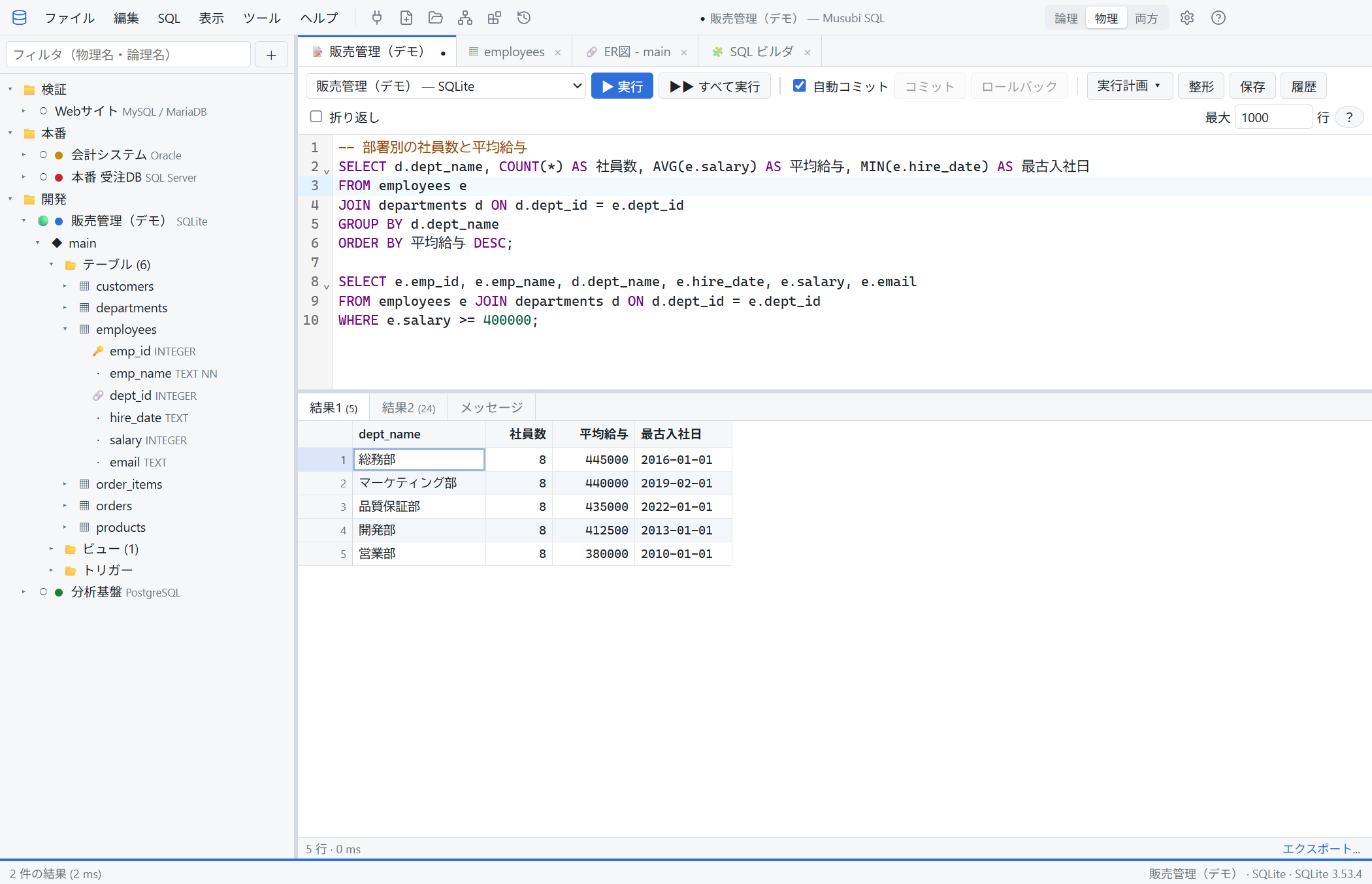
ボタンで切り替えると、同じ画面の物理名表示に変わります(実際の画面)。
書いた SQL を、そのまま流せる
Ctrl+Enter でカーソル位置の文、F5 ですべて実行。結果セットが複数あればタブに分かれて並びます。実行する前から、間違いに気づける仕組みも入っています。
- 書いている途中でチェック:括弧・引用符の閉じ忘れ、余分なカンマ、句の順番、
= NULL、ON のない JOIN、INSERT の列と値の数の違い、キーワードの綴り間違いなどに波線で印 - 実行計画をツリーで:推定・実際の実行計画(Ctrl+E / Ctrl+Shift+E)を処理の木で表示。いちばん重い処理や、全件走査・見積りのずれなど問題のありそうな箇所を色で指摘
- 変数:
:idや${table}と書けば、実行するときに値を入力。前に入れた値は名前ごとに記憶 - 実行の中止:長い SQL も ■ 中止 で取り消し(SQL Server / PostgreSQL / MySQL / Oracle / JDBC)
GO(SQL Server)、単独行の/(Oracle)、DELIMITER(MySQL)、PL/SQL・T-SQL のバッチやドル引用を考慮して文を自動で分割- DROP・TRUNCATE・WHERE 句のない UPDATE / DELETE は実行前に確認。実行した SQL は履歴に最大 2000 件を自動で記録(Ctrl+Shift+H)
- ショートカットで整形・コメントアウト・C# や Java のソース文字列生成。検索・置換は VS Code と同じ Ctrl+F / Ctrl+H(正規表現・件数表示)
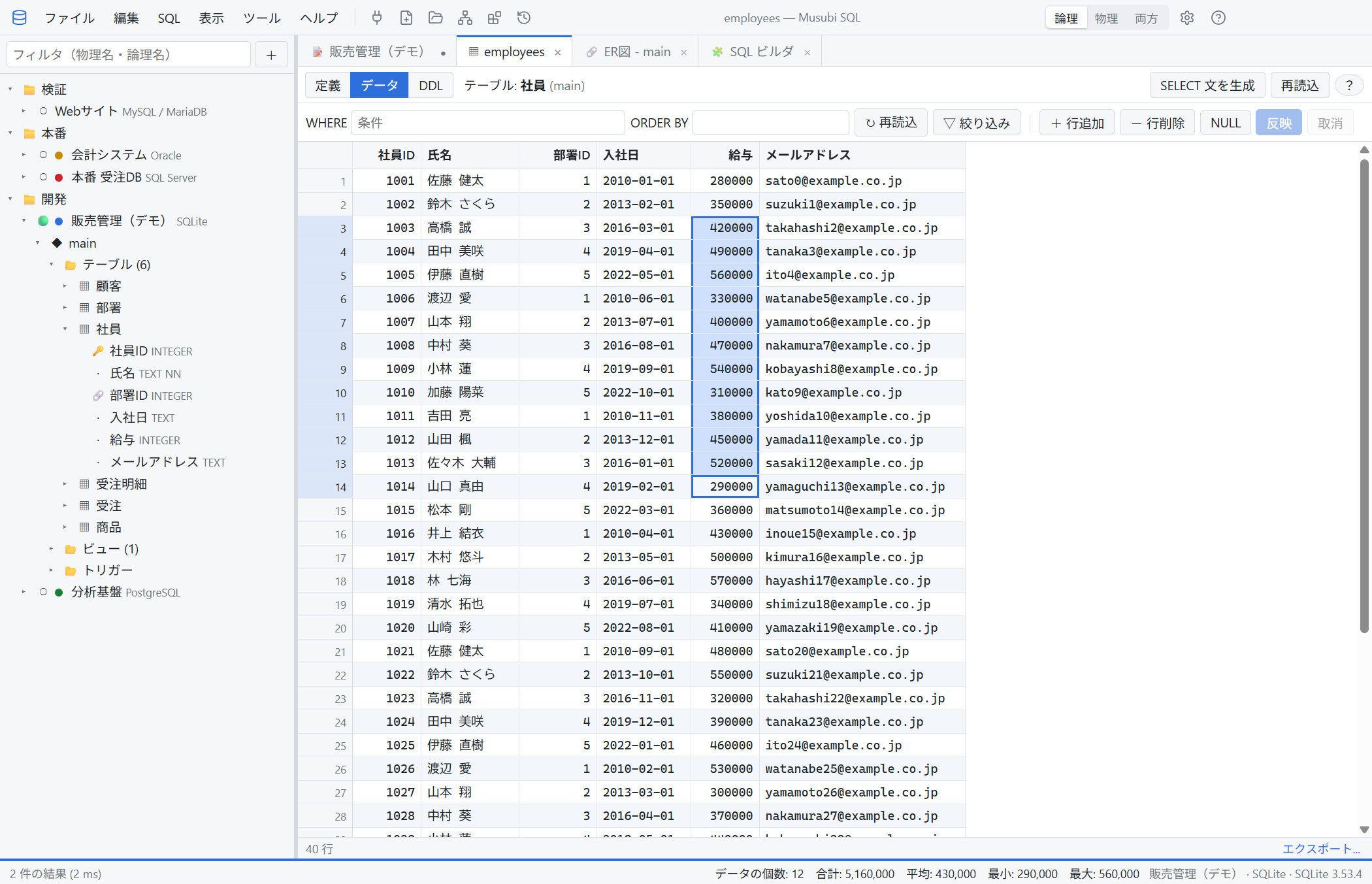
Excel の感覚で、テーブルを直接編集
テーブルを開くとデータがそのまま表になります。セルを書き換えて「反映」を押すと、主キーを条件にした INSERT / UPDATE / DELETE を発行します。
- 範囲を選ぶと、個数・合計・平均・最小・最大をステータスバーに表示
- 列の役割がひと目で:主キー・外部キー・NOT NULL の列に背景色。SQL の結果でも、参照しているテーブルの定義から判定して色分け
- 強調表示:文字を入れると、含むセルを黄色で強調して件数を表示。Enter で次のセルへ
- レコード表示:列の多い行を「列名 = 値」で縦に並べて表示。長い文字・改行・JSON も省略せず整形
- Excel と TSV でコピー・貼り付け。Ctrl+D で下へコピー、元に戻すにも対応
- WHERE / ORDER BY の入力のほか、GUI で「カラム × 条件 × 値」の絞り込み
- 取り込みと書き出し:CSV・TSV・Excel を取り込み(文字コード・区切りを自動判定、見出しの物理名・論理名で列を自動対応)。CSV・TSV・Excel・JSON・INSERT 文・Markdown・HTML へエクスポート、Shift_JIS も選べる
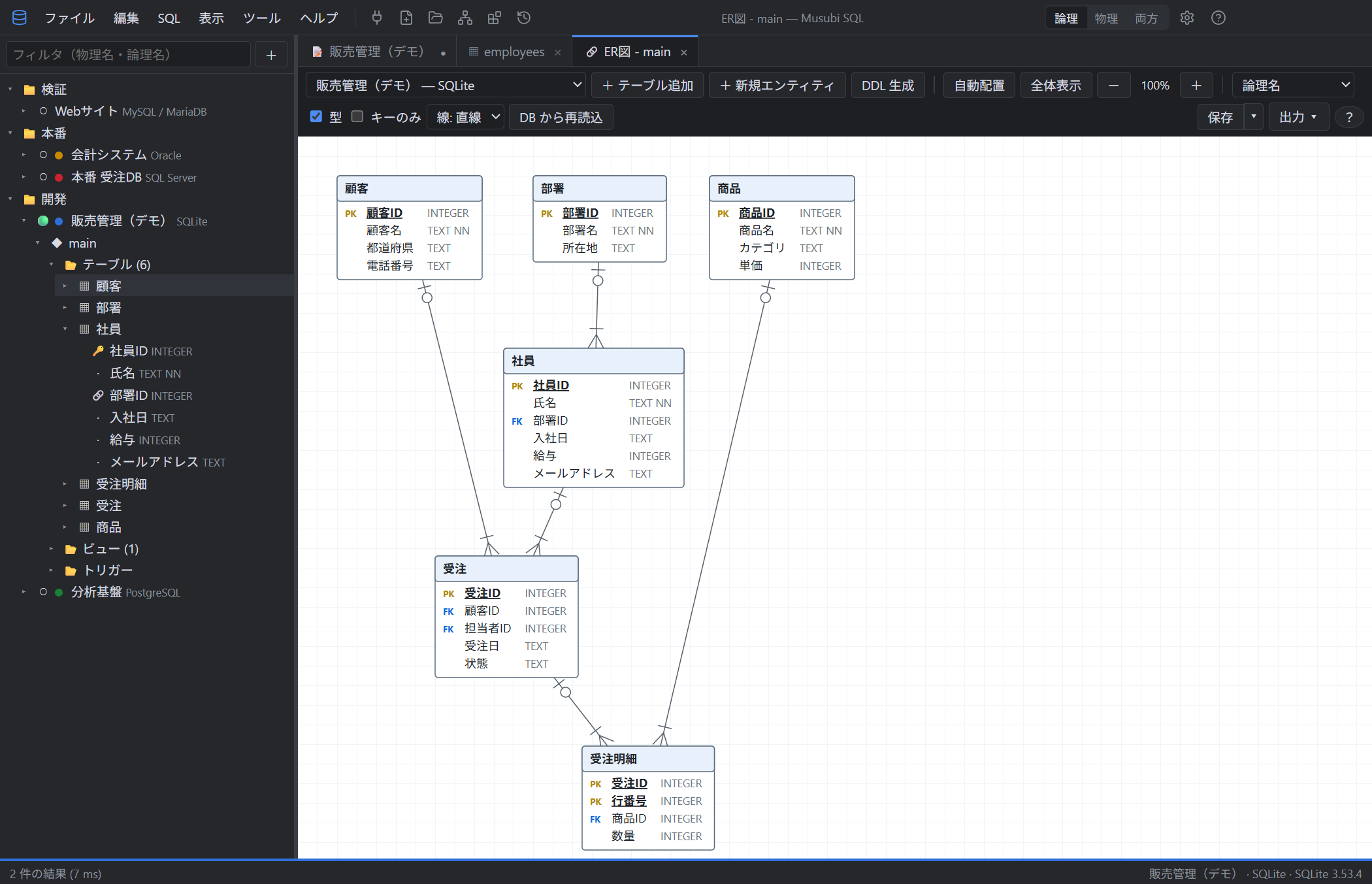
外部キーから、ER 図をワンクリックで
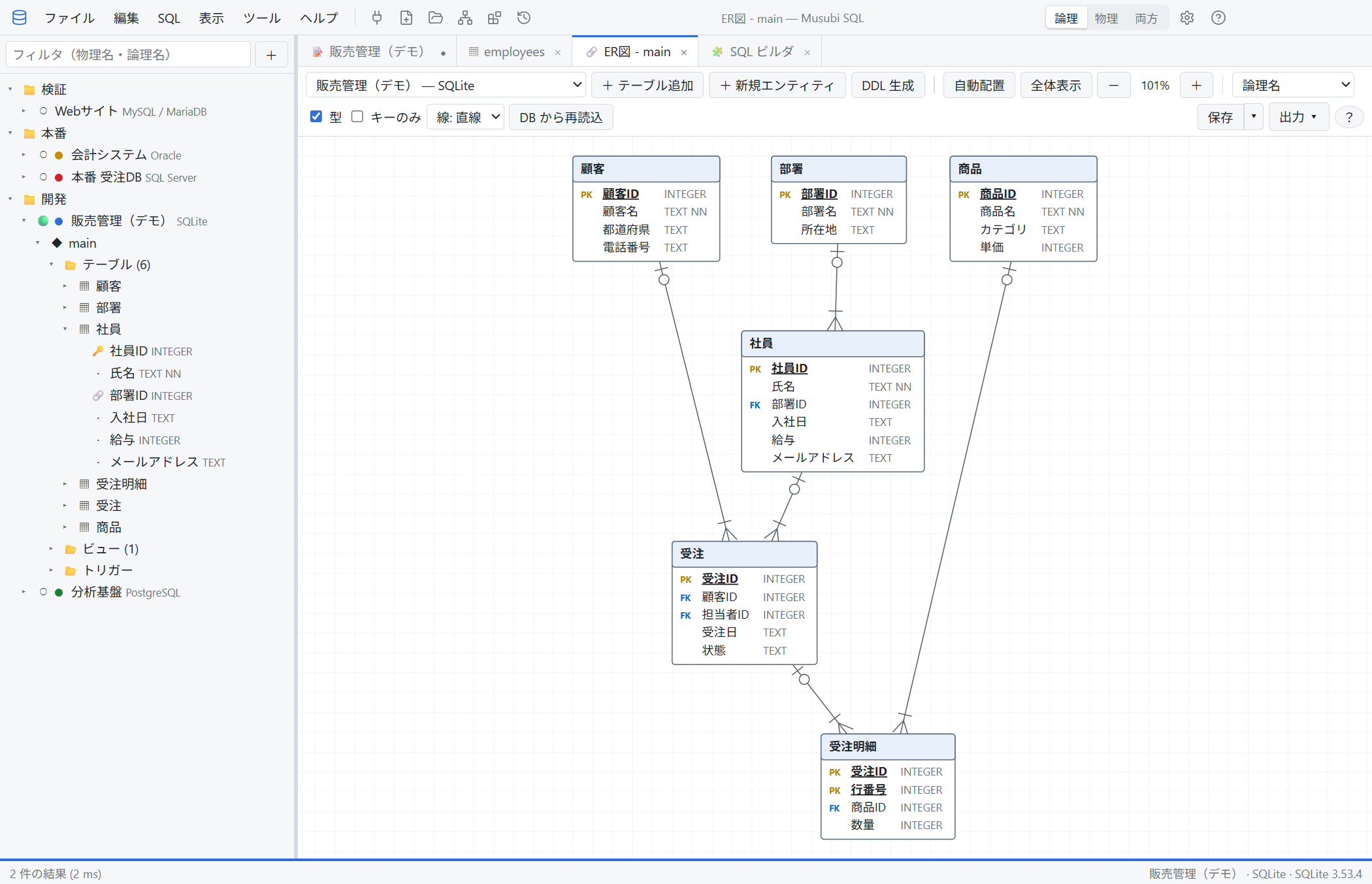
スキーマを右クリックして「ER 図を作成」を選ぶだけ。外部キーを IE 記法(鳥の足)の線で描き、親テーブルを上段に自動で並べます。見るだけでなく、ER 図の上で設計を進められます。
- 関連が光る:テーブルや線にマウスを乗せると、つながっているテーブルと線を強調。線が重なっていても見分けられる
- まとめて配置:Ctrl+ドラッグで囲んだテーブルをまとめて選び、並びを保ったまま移動。直線・直角の線を選べ、直角の線はテーブルやほかの線との交差を避けて引く
- 外部キー制約なしでも関係を描ける:仮想リレーションを ER 図ファイルに保存。接続に紐づければ SQL ビルダの自動結合やテストデータの生成にも効く
- 多重度を正しく:1 対 1・0 以上・1 以上などを外部キーの列から自動で判定し、線の右クリックで業務のルールに合わせて変更
- 共通カラムをすっきり:作成日時・更新者などの共通カラムを接続ごとに定義。ER 図で色を変えて表示、または非表示に
- リレーションを GUI で作成:子テーブルから親テーブルへドラッグして列の対応を選ぶだけ。DB のテーブルなら ALTER 文まで実行
- 新しいエンティティを GUI で設計して DDL を生成。ER 図からデータベースを作れる
- 文字列・吹き出しで説明を書き込み。元に戻す・やり直し(Ctrl+Z / Ctrl+Y)にも対応
- A4・A3 などのページ枠を表示して、ページごとに PDF 出力。全体または範囲を選んで SVG・PDF・クリップボード(PNG / SVG)にも
.msqerファイルに保存。テーブル定義も入るので DB に未接続でも開ける。接続に紐づけてツリーから開ける
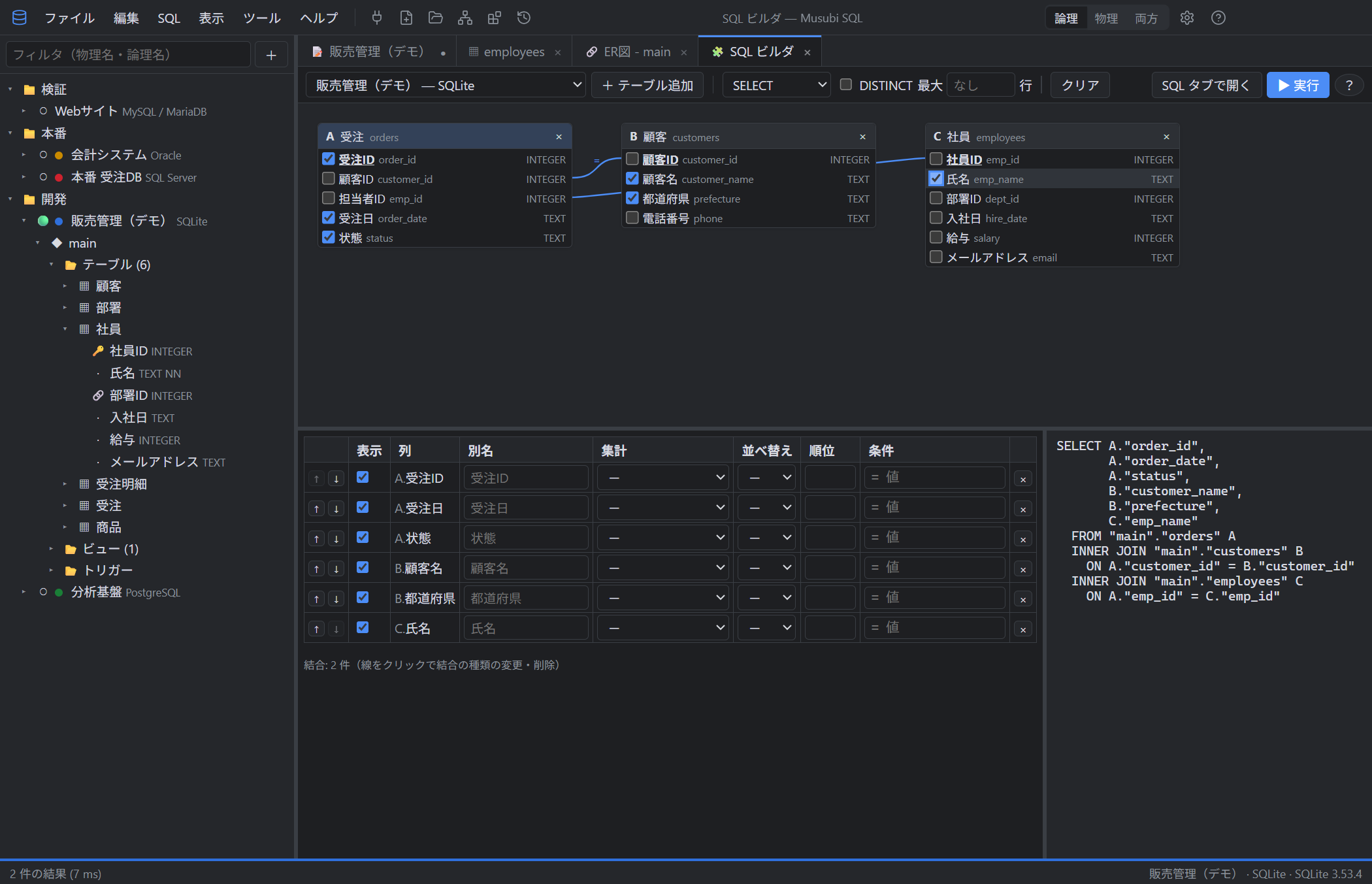
JOIN は線をつなぐだけ
テーブルを並べて列にチェックを付けると、右側に SQL ができあがります。外部キーのある列どうしは最初から結合されています。
- 列どうしをドラッグして結合。内部・左・右・完全外部結合を線のクリックで変更
- 別名・集計(GROUP BY / HAVING は自動)・並べ替え・条件・DISTINCT・件数の上限
- SELECT のほか INSERT / UPDATE / DELETE / CREATE VIEW も作成し、SQL タブで開くか実行
右クリックから、たいていのことができる
ツリーのテーブルを右クリックすると、データ・定義・DDL・テストデータ・定義書の出力までが並びます。画像をクリックすると拡大します。
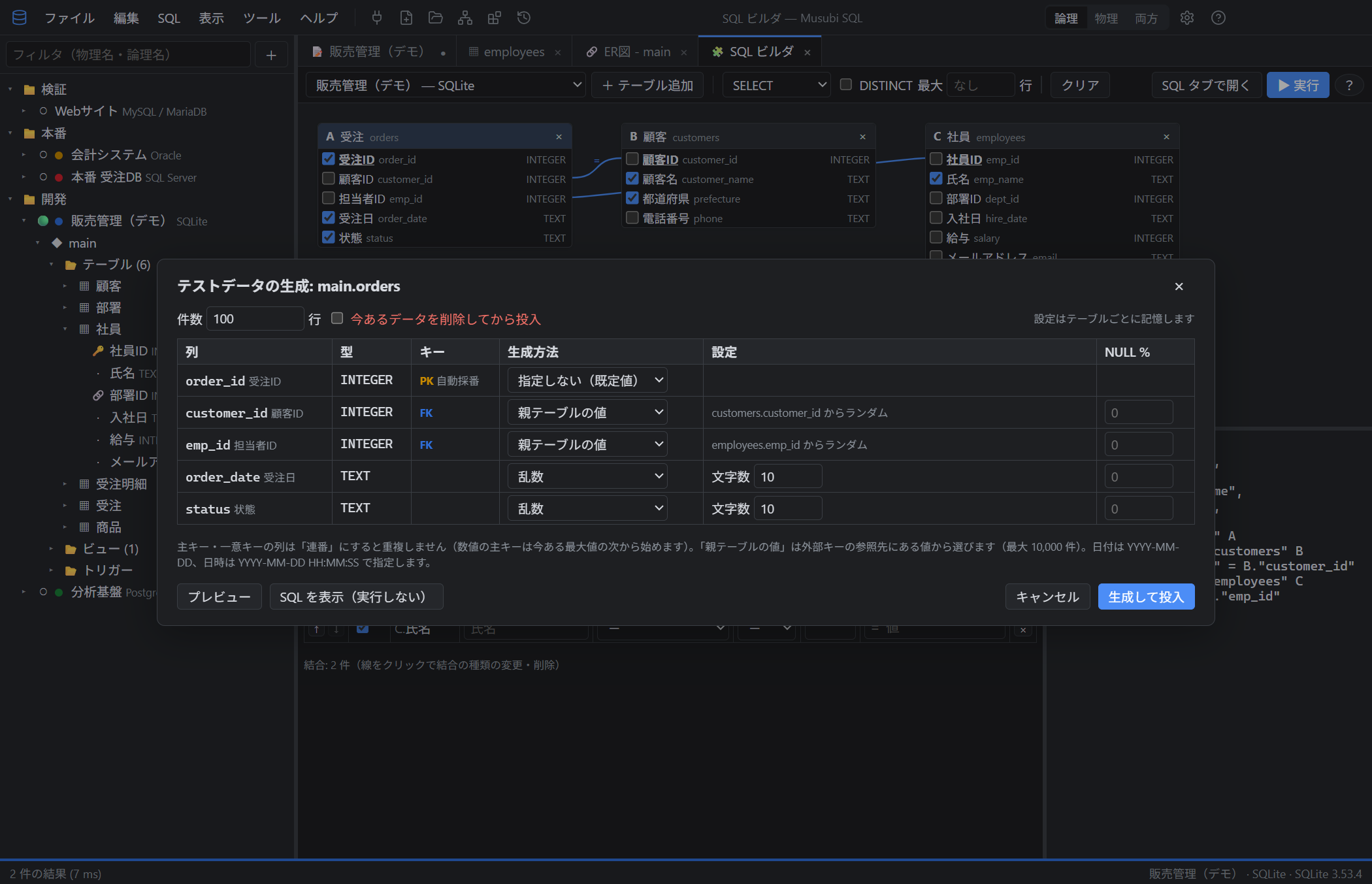
テストデータの生成
連番・乱数・候補から選ぶ・親テーブルの値・UUID などを列ごとに指定。外部キーは参照先の値から選ぶので親子関係が崩れません。1000 行ずつ投入し、途中で中止もできます。
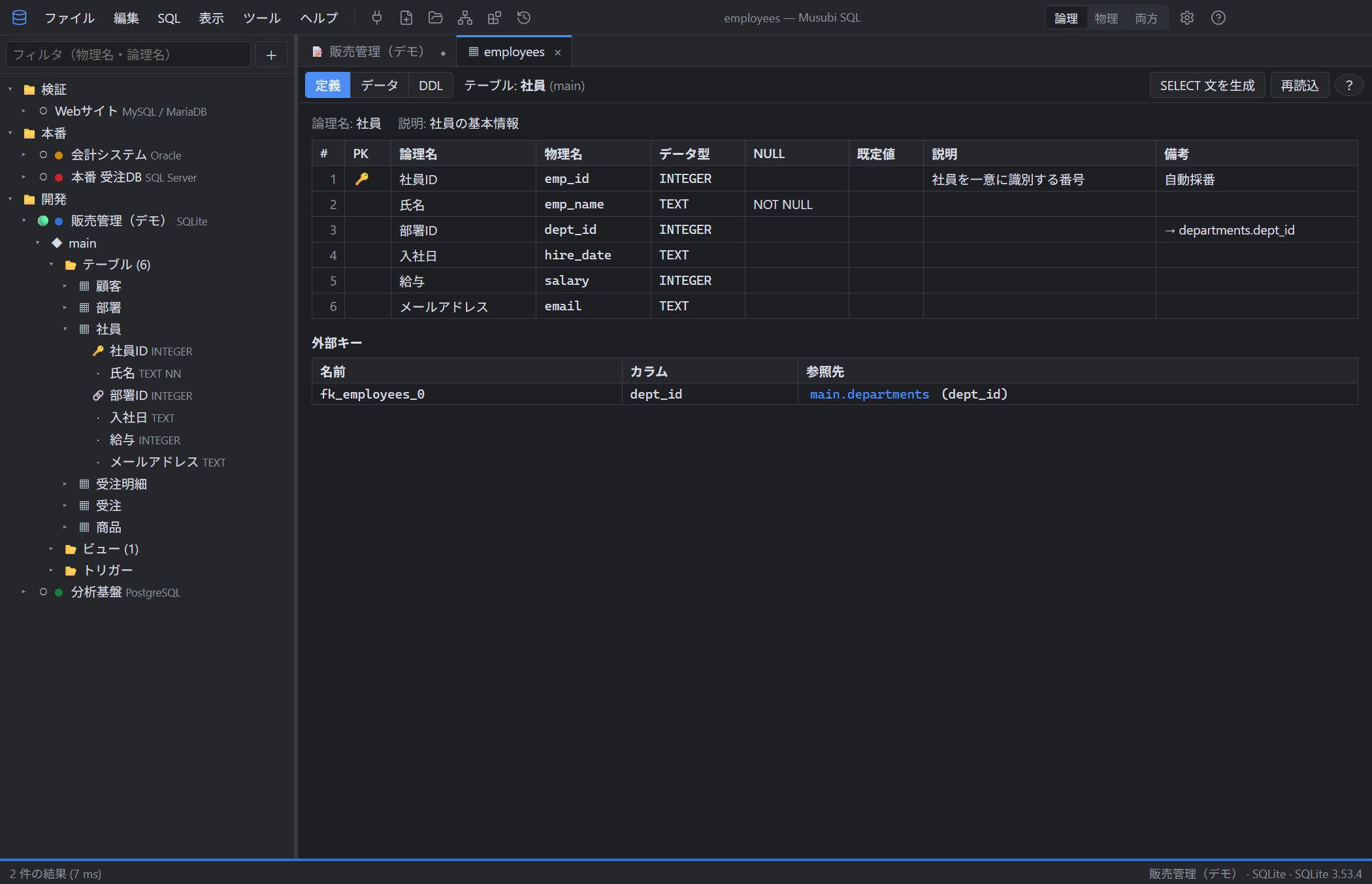
テーブル定義とテーブル定義書
カラム・主キー・インデックス・外部キーを一覧。テーブル定義書は Excel(.xlsx)か HTML で出力でき、一覧シートから各テーブルのシートへリンクします。
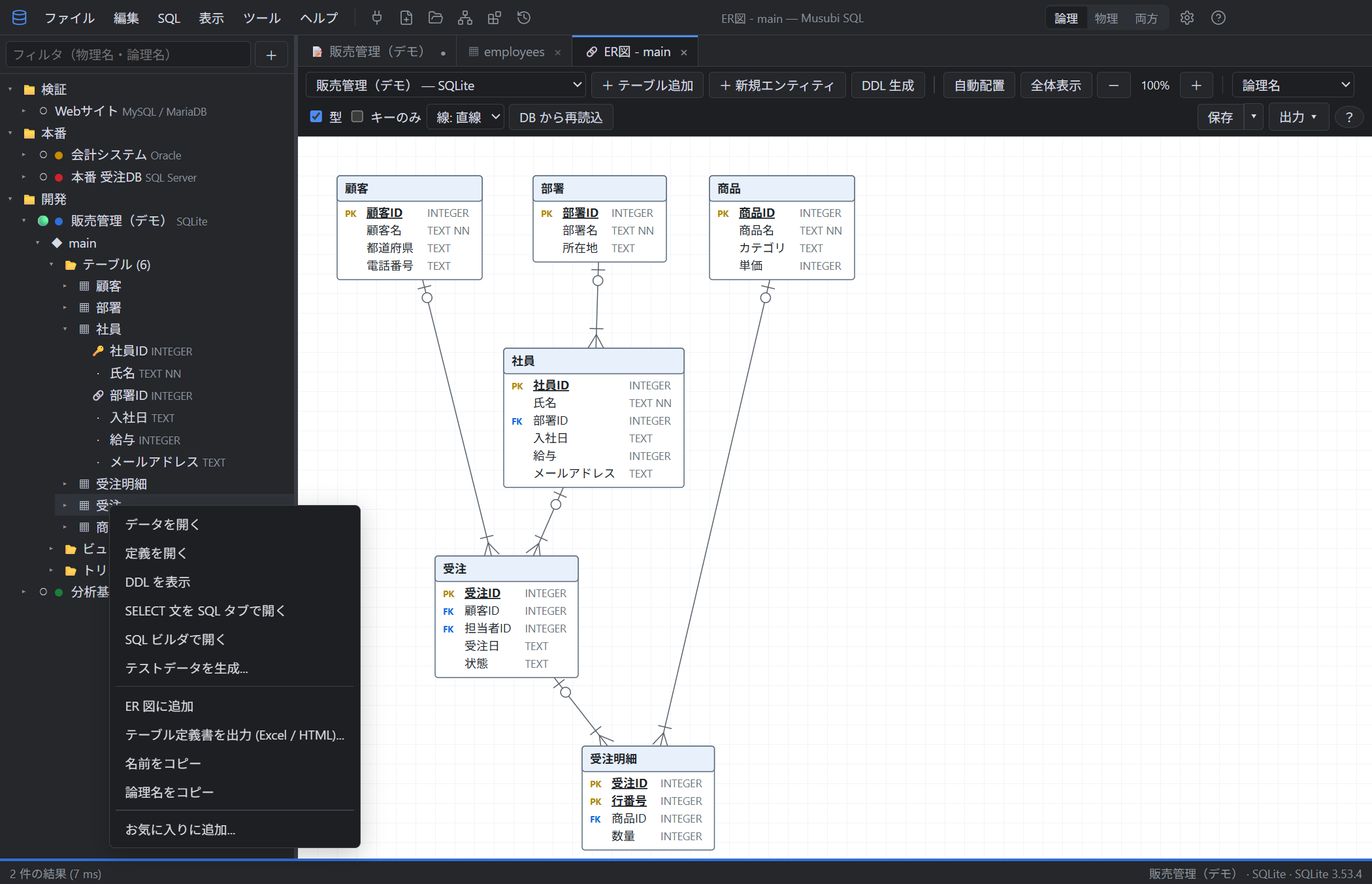
右クリックメニュー
SELECT 文の生成、ER 図への追加、論理名のコピー、お気に入りへの登録など、よく使う操作をまとめています。
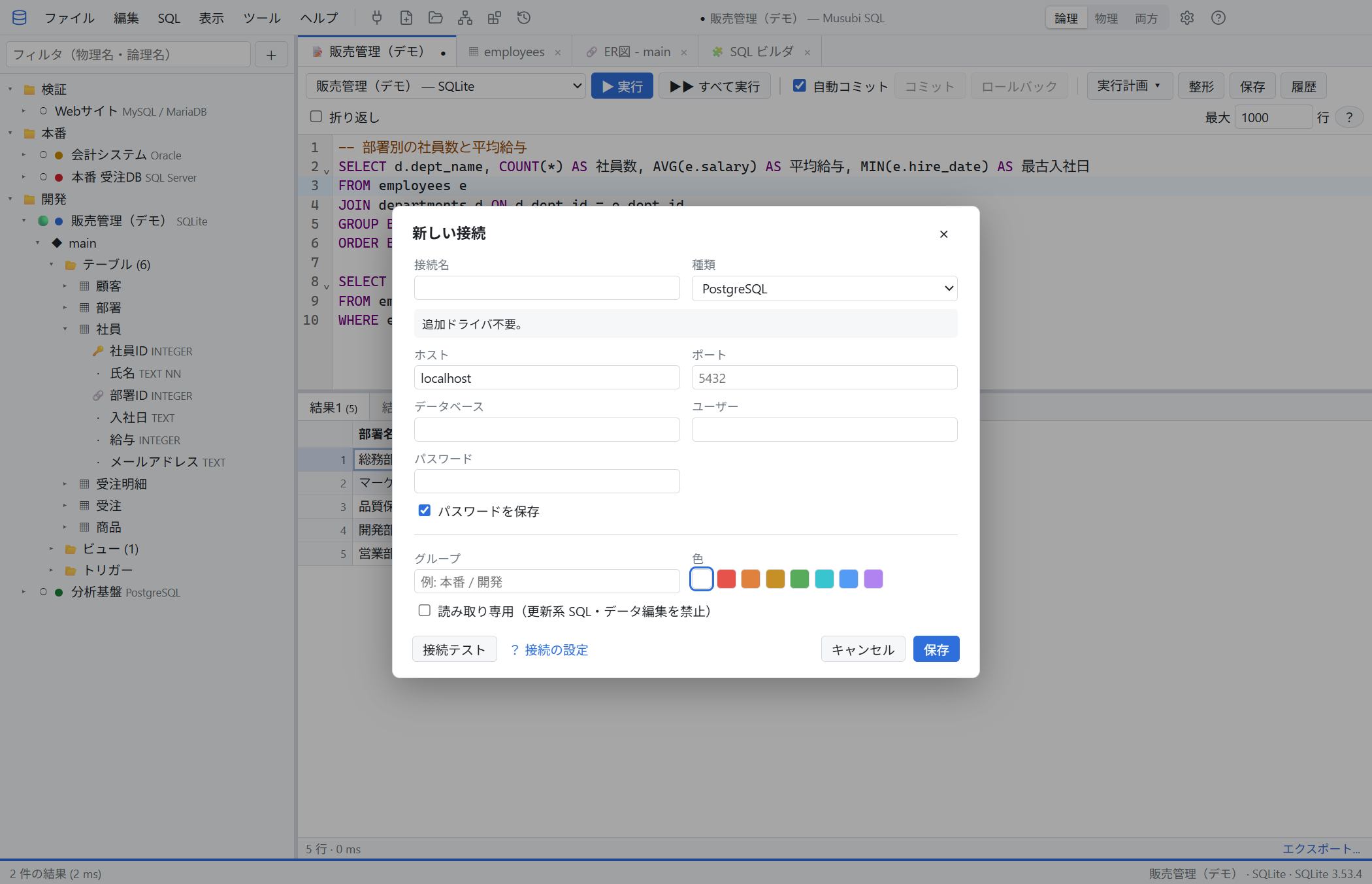
接続の色分けと読み取り専用
「本番」「開発」などのグループと色で接続を見分けられます。読み取り専用にした接続では、更新系の SQL とデータ編集を止めます。
ほかにも入っているもの
サーバーの監視
セッション・ロック(ブロック元)・負荷の高い SQL を自動更新で表示。実行中の SQL の取り消しやセッションの強制終了も。SQL Server / PostgreSQL / MySQL / Oracle。
GUI でテーブル作成・変更
カラム・主キー・インデックス・外部キーを表で入力。作成は DB の方言に合わせた DDL(コメント定義を含む)、既存テーブルの変更は差分の ALTER 文をその場で作り、プレビューしてそのまま実行できます。接続ごとに決めた共通カラムも、チェック 1 つで付け外しできます。
CSV・Excel の取り込み
CSV・TSV・Excel (.xlsx) をテーブルへ。文字コード・区切りは自動判定、列は見出しで自動対応。1000 行ずつ投入して途中で中止もでき、INSERT 文として出力もできます。
SSH トンネル・SSL
踏み台サーバー経由の接続をアプリだけで。パスワード・秘密鍵の認証に対応し、SSH サーバーの鍵を記録してなりすましを防ぎます。PostgreSQL・MySQL は SSL / TLS の証明書検証も。
オブジェクトブラウザ
テーブル・ビュー・シノニム・プロシージャ・関数・パッケージ・シーケンス・トリガー。プロシージャは引数を入力して実行し、OUTPUT 引数の値も表示します。
USB メモリで持ち運び
Windows のポータブル版は、exe と同じフォルダの MusubiSQLData に設定を保存します。フォルダごとコピーすれば別の PC でも使えます。
設定の書き出し・取り込み
接続・お気に入り・ER 図・履歴を .msqsettings に書き出し。保存したパスワードはパスフレーズで暗号化(scrypt + AES-256-GCM)して含められます。
パスワードは OS の金庫に
保存したパスワードは Windows DPAPI・macOS キーチェーン・Linux Secret Service で暗号化します。
手を離さずに使えるショートカット
実行・整形・コメントアウトなど、よく使う操作はキーボードだけで完結します。
| Ctrl+Enter | カーソル位置の文(または選択範囲)を実行 |
| F5 | すべて実行 |
| Ctrl+E / Ctrl+Shift+E | 推定の実行計画 / 実際の実行計画 |
| Ctrl+Q / Ctrl+Shift+Q | SQL を整形 / 1 行に整形 |
| Ctrl+K / Ctrl+Shift+K | コメントアウト / 解除 |
| Ctrl+L | 論理名 / 物理名 / 両方 の表示を切り替え |
| Ctrl+F / Ctrl+H | 検索 / 置換(VS Code と同じ) |
| Ctrl+Shift+H | 実行履歴 |
| Ctrl+G | 指定行へジャンプ |
| Ctrl+ドラッグ(ER 図) | 囲んだテーブルをまとめて選択。そのままドラッグでまとめて移動 |
| Ctrl+Z / Ctrl+Y(ER 図) | 元に戻す / やり直し |
| F1 | ヘルプ |
よくある質問
無料ですか?会社の業務でも使えますか?
無料です。個人・会社を問わず、業務での使用を含めて無料でお使いいただけます。改変・他のソフトウェアへの組み込み・販売や有償での配布・リバースエンジニアリングは禁止です(使用許諾条件)。
Microsoft Store 版と、このサイトからダウンロードする版の違いは?
機能は同じです。Microsoft Store 版は自動で更新され、初回起動時の SmartScreen の警告も出ません。スマート アプリ コントロールが有効な Windows 11 でも使えます。
Store が使えない PC ではインストーラ版を、インストールできない PC ではポータブル版をお使いください。インストーラ版と Store 版は同じ場所に設定を保存するので、乗り換えても接続設定をそのまま使えます。
Windows と Mac で同じ ER 図・接続設定を使えますか?
はい。Windows 版と Mac 版は同じアプリで、ER 図ファイル(.msqer)と設定の書き出しファイル(.msqsettings)はどちらの OS でもそのまま開けます。Windows と Mac の人が混ざったチームでも、同じ ER 図を Git や共有フォルダで受け渡して使えます(詳しく)。
Mac で「開いていません」「壊れているため開けません」と表示されます
Apple の公証を受けていないためで、アプリが壊れているわけではありません。初回だけ、ターミナルで xattr -dr com.apple.quarantine "/Applications/Musubi SQL.app" を実行してから開いてください(手順)。
Oracle に接続するのに Instant Client は必要ですか?
不要です。SQL Server・PostgreSQL・MySQL / MariaDB・Oracle(12.1 以降)・SQLite は、アプリを入れるだけで接続できます。SQL Server Compact・LocalDB・ODBC・JDBC は、それぞれのランタイムやドライバが必要です。
接続情報やデータが外部に送信されることはありますか?
ありません。接続設定・実行履歴・お気に入り・ER 図はお使いの PC の中だけに保存し、作者に送られることはありません。保存したパスワードは Windows DPAPI・macOS キーチェーンで暗号化します。
英語の画面でも使えますか?
はい。画面とヘルプは日本語と英語に対応しています(English help)。
不具合を見つけた・要望がある
お問い合わせフォームからお知らせください。アプリのメニューの「ヘルプ」→「不具合の報告・お問い合わせ」から開くと、版と OS が入った状態で開きます。
使い方を詳しく知りたい
機能ごとのヘルプをこのサイトでも公開しています。アプリの中では、各画面の右上の「?」または F1 で開けます。
免責事項(ご利用前に必ずお読みください)
Musubi SQL は、データベースの内容を直接書き換えることができるアプリです。
本アプリを使用した結果、データの消失・破損・その他いかなる損害が生じた場合でも、作者は一切の責任を負いません。あらかじめご了承のうえ、ご自身の責任でお使いください。
具体的には、次のような場合も責任の対象外となります。
- SQL の実行、表の編集(INSERT / UPDATE / DELETE)、テーブルの作成・変更・削除、テストデータの投入などによって、データが消えたり書き換わったりした場合
- 実行前の確認ダイアログや読み取り専用設定などの安全機能が、想定どおりに働かなかった場合
- 本アプリの不具合、または接続先のデータベース・ドライバ・OS との組み合わせによって、予期しない動作が起きた場合
- 上記の結果として、業務の停止や利益の損失など、間接的な損害が生じた場合
本アプリは使用許諾条件のもと「現状のまま(AS IS)」で提供しており、動作や品質についていかなる保証もいたしません。
安心してお使いいただくために
- 操作の前に、必ずデータベースのバックアップを取ってください
- 本番環境ではなく、まずは開発・検証用のデータベースでお試しください
- 参照するだけの接続は「読み取り専用」に設定しておくと、誤った更新を防ぎやすくなります
使用許諾条件
使用許諾条件(ライセンス)
- 無料で使えます。個人・会社とも、業務での使用を含みます
- 禁止:改変・他のソフトウェアへの組み込み、販売・有償での配布、改変したものの配布、リバースエンジニアリング
- 可:配布されたファイルを改変せず、無償で他の人に渡すこと
- オープンソースではありません。ソースコードは閲覧だけを許諾します。詳しくは同梱の「使用許諾条件(LICENSE).txt」をご覧ください
お問い合わせ・不具合の報告
ご質問・不具合・ご要望
Google フォームで受け付けています(ログイン不要)。不具合のときは、次のことを書いていただけると原因を調べやすくなります。
- アプリの版(メニューの「ヘルプ」のいちばん下)と OS
- 接続先のデータベースの種類と版
- 操作の手順と、表示されたエラーメッセージ
アプリのメニューの「ヘルプ」→「不具合の報告・お問い合わせ」から開くと、版と OS が入った状態で開きます。パスワード・接続文字列・業務のデータは書かないでください。個人で開発しているため、すべてにお返事・対応できるとは限りません。
開発を応援する
Musubi SQL は無料でお使いいただけます。役に立ったと感じていただけたら、コーヒー 1 杯分の応援をいただけると、開発を続ける励みになります。
コーヒー代を送る(Ko-fi)Ko-fi(コーフィー)のページが開きます。会員登録は不要で、クレジットカードまたは PayPal でお支払いいただけます。応援の有無で機能やサポートが変わることはありません。